Trong quá trình sử dụng, dù không muốn nhưng máy in vẫn không tránh khỏi những hư hỏng đáng tiếc. Trong đó, lỗi máy in không hoạt động là một trong những sự cố thường gặp và gây khó khăn cho người sử dụng. Sự cố này không quá phức tạp nhưng cũng không quá dễ dàng để xử lý. Đôi khi việc khắc phục sai cách có thể khiến máy tệ hại hơn. Chính vì vậy, nếu muốn tiết kiệm chi phí thì bạn nên tham khảo các nguyên nhân và biện pháp khắc phục máy in không hoạt động dưới đây.
Khắc phục máy in không hoạt động
Máy in không hoạt động có thể do cả lỗi phần cứng và phần mềm. Sau đây là nguyên nhân và cách tự sửa máy in không hoạt động tại nhà.
1. Máy in chưa kết nối với nguồn điện
Nếu máy in chưa có nguồn điện cấp vào thì chắc chắn máy sẽ không hoạt động. Do đó, bạn cần kiểm tra nguồn điện, phích cắm xem có lỏng không… Đồng thời cần kiểm tra các thiết bị như bộ định tuyến, nguồn dự phòng, thiết bị chống tăng áp… đã được kết nối với nguồn điện chưa.
2. Cáp máy in chưa kết nối với máy tính
Cáp máy in không kết nối với máy tính cũng là nguyên nhân làm máy không hoạt động. Do đó, bạn cần đảm bảo cáp máy in được kết nối với máy tính trước khi máy hoạt động. Ngoài ra, khi kiểm tra thấy cáp dữ liệu bị đứt, gãy thì cùng cần thay mới để máy hoạt động trở lại.
3. Hệ thống không dây chưa được mở (đối với máy in không dây)
Với nguyên nhân này, bạn chỉ cần khắc phục bằng cách mở hệ thống không dây trước khi dùng máy in không dây.
4. Không cập nhật phần mền cho máy
Các phiên bản phần mền ra đời và được nâng cấp liên tục. Do đó, nếu không cập nhật máy in của bạn có thể bị lỗi thời so với máy tính và khiến máy không hoạt động. Vì vậy, hãy chú ý cập nhật trình điều khiển máy in để máy in hoạt động bình thường và hiệu quả.
5. Không đóng nắp máy in kỹ
Quên đóng nắp máy in hoặc đóng không kỹ khi thay mực in, vệ sinh… cũng sẽ khiến máy in không hoạt động. Do đó, bạn cần chắc chắn nắp máy đã được đóng và đóng đúng khớp.
6. Gửi tập tin quá lớn
Gửi tập tin quá lớn hoặc gửi nhiều lệnh cùng lúc… có thể làm tràn bộ đệm máy in, máy in bị treo và đương nhiên máy sẽ không hoạt động được. Để khắc phục vấn đề này, bạn có thể thực hiện các cách sau:
Nhấn kép chuột vào biểu tượng máy in đang hoạt động để xóa các lệnh đang chờ bằng cách sử dụng dụng menu Printer, rồi chọn Cancel All Documents. Để xóa hẳn bộ đệm, bạn cần lấy hết phần giấy còn thừa trong khay và đợi máy báo hết giấy. Tắt nguồn máy in và khởi động lại để tiếp tục công việc in ấn.
Tại cửa số dòng lệnh Command Prompt, gõ Net stop spooler và nhấn Enter để dừng dịch vụ in. Sau đó, gõ tiếp Net Start spooler để khởi động lại dịch vụ in.
Sử dụng sai cách, sai quy trình là một trong những lý do chính khiến máy in bị hư hỏng. Vậy sử dụng như thế nào mới đúng? Bài viết dưới đây, vntechsupport sẽ hướng dẫn từng bước quy trình trong sử dụng máy in để đảm bảo máy hoạt động tốt, kéo dài tuổi thọ.
Các bước trong quy trình sử dụng máy in
Quy trình thực hiện này có thể áp dụng cho nhiều loại máy in khác nhau như Canon, HP, Dell…
1. Cài đặt máy in với máy chủ
Người dùng cần cắm dây nguồn kết nối máy in với máy chủ. Mỗi máy in đều có Driver riêng, vì vậy nếu bị thất lạc thì bạn có thể tìm kiếm trên goole để cài đặt.
2. Thiết lập quyền chia sẻ
Quy trình này nhằm thiết lập quyền chia sẻ của máy in này cho các máy còn lại trong hệ thống. Thao tác như sau: Vào Start >> Control Panel >> Printers and Device or Printers and Faxes. Sau đó, chọn thiết bị máy in >> bấm chuột phải chọn Sharing >> tích vào ô Share this Printer >> Apply >> OK . Như vậy là bạn đã chia sẻ thành công.
3. Kết nối hệ thống máy tính với máy in
Bạn có thể kết nối máy in với nhiều máy tính để dùng tiện lợi hơn. Thao tác thực hiện như sau: Kết nối mạng nội bộ >> Control panel >> Printers and Devices >> and a network để máy in được chia sẻ và bắt đầu sử dụng bình thường. Khi đã cài đặt xong xuôi, công việc tiếp theo là thao tác in ấn. Bạn mở file tài liệu ra >> nhấn Ctrl + P. Khi hộp thoại xuất hiện, bạn chọn các thông số rồi bấm OK. Chờ bản in ra là bạn đã thực hiện việc in ấn thành công.
Máy in Samsung sắp hết mực là một trong những nguyên nhân khiến mực in không đều trên giấy. Để khắc phục tình trạng này ngoài cách nạp mực máy in như thông thường, người dùng có thể phân bổ mực lại cho đều để tiết kiệm thêm một phần chi phí. Bài viết dưới đây, sẽ hướng dẫn chi tiết thao tác phân bổ mực in cho đều trên máy in Samsung như một giải pháp chữa cháy tạm thời khi bạn có nhu cầu in ấn.
Cách phân bổ mực in cho đều trên máy in Samsung
Các bước thực hiện như sau: 1.Mở nắp trước của máy in ra 2. Kéo hộp mực máy in Samsung ra ngoài
3. Xoay đều hộp mực 5 đến 6 lần để mực in phân bổ đều trong hộp mực
Chú ý:
Nếu thao tác này vô tình làm mực bám vào quần áo. Bạn cần phủi bằng vải khô và giặt sạch lại bằng nước vì nước nóng làm bột mực bám sâu vào vải.
Trong quá trình xoay không được chạm vào bề mặt màu xanh bên dưới của hộp mực. Bạn nên sử dụng tay cầm của hộp mực để tránh chạm vào khu vực này.
4. Sử dụng tay cầm nhẹ nhàng đưa hộp mực vào khe máy. 5. Các mấu ở hai bên hộp mực và các rãnh tương ứng trong máy sẽ dẫn hộp mực vào vị trí chính xác đến khi hộp mực đặt khớp vào máy.
6. Đóng nắp trước lại, đảm bảo nắp được khóa an toàn.
Trên đây là hướng dẫn phân bổ mực in cho đều trên máy in Samsung. Nếu đã phân bổ mà máy vẫn in không đều, bạn nên đổ mực mức mới cho máy để đảm bảo chất lượng in.
Chúng tôi khuyến cáo các bạn nên đọc thật kỹ bài biết trước khi thực hiên. Mọi thắc mắc cũng như các vấn đề liên quan đến bài viết như lỗi link download hay không truy cập được vào một trang nào đó bạn vui lòng thông báo với chúng tôi tại đây. Cám ơn các bạn!
Hệ điều hành Windows 32-bit và windows 64-bit có những điểm khác nhau cơ bản nào? Bài viết này Kho thủ thuật sẽ thống kê giúp bạn một số điểm khác biệt của 2 nền tảng này. Cách xem máy tính của bạn đang cài windows 32-bit hay 64-bit, và lời khuyên dành cho bạn trước khi chọn một nền tảng phù hợp.
Windows 32-bit và windows 64-bit có điểm gì khác nhau?
1. Khác biệt cơ bản giữa windows 32-bit và windows 64-bit
32-bit hay 64-bit tạm hiểu là số bit dữ liệu được xử lý trong cùng một thời điểm. Như vậy chúng ta có thể thấy ngay, xét về mặt tốc độ xử lý. Hệ điều hành 64-bit sẽ nhanh hơn hệ điều hành 32-bit.
Bên cạnh đó nhờ những thuật toán phức tạp, một máy tính cài hệ điều hành 32-bit sẽ giải quyết được vấn đề lượng RAM giới hạn gắn vào máy tính. Nếu như máy tính của bạn có lượng RAM là 4GB trở lên, bạn nên cài phiên bản 64-bit. Vì phiên bản 32-bit sẽ chỉ nhận diện và sử dụng được tối đa 3,25GB RAM. Lượng RAM còn lại sẽ bị bỏ phí.
Tuy nhiên không phải cứ cài windows 64-bit là bạn có thể gắn bao nhiêu RAM tùy thích. Điều này còn phụ thuộc vào phần cứng của bạn (số khe RAM trên mainboard, lượng RAM tối đa – Max memory support của mainboard đó) và phiên bản của windows. Chẳng hạn đối với windows 7 64-bit, mỗi phiên bản lại có lượng RAM giới hạn khác nhau. Cụ thể:
Starter: 8GB
Home Basic: 8GB
Home Premium: 16GB
Professional: 192GB
Enterprise: 192GB
Ultimate: 192GB
Ngoài ra để cài được windows 64-bit, bộ vi xử lý (chip CPU) của bạn phải là CPU 64-bit. Cách xem CPU của mình là 32 hay 64 bạn có thể lên trực tiếp trang chủ Intel/AMD để xem. Hoặc cách khác đơn giản hơn sẽ được hướng dẫn ở phần sau của bài viết.
Một con chip CPU 64-bit thì có thể cài hệ điều hành 32-bit và cả 64-bit, nhưng CPU 32-bit thì chỉ có thể cài windows 32-bit. Tuy nhiên nếu mua máy tính ở thời điểm hiện tại. Thì gần như toàn bộ chip CPU đều là nền tảng 64-bit. CPU 32-bit cuối cùng của Intel được biết đến là dòng Pentium 4 với mã mở đầu là số 4 trở xuống.
2. Vậy làm thế nào để xem máy tính của bạn đang cài hệ điều hành 32-bit hay 32-bit?
+ Đối với Windows XP:
Bạn bấm chuột phải lên biểu tượng My Computer và chọn Properties. Ở tab General bạn sẽ thấy phiên bản của Windows:
Microsoft Windows XP Professional: Đây là windows xp 32-bit
Microsoft Windows XP Professional x64 Edition: Đây là windows 64-bit
+ Đối với Windows Vista/7/8:
Bạn cũng click chuột phải lên Computer và chọn Properties ở mục System type sẽ hiện thị rõ phiên bản của windows mà bạn đang dùng. Ví dụ với hình minh họa sau tức là bạn đang dùng Windows Vista Business phiên bản 32-bit
3. Cách xem CPU của mình là 32-bit hay 64-bit:
Như đã nói ở trên, thông thường để có thông tin chính xác về CPU bạn nên lên trực tiếp trang chủ của hãng. Chẳng hạn với CPU Core 2 Duo E7200 bạn có thể xem ở link sau: Click Here.
Hoặc bạn vào phần Performance Information and Tools trong Control Panel sau đó chọn mục View and Print details
4. Những ưu và nhược điểm của hệ điều hành 64-bit
Ưu điểm:
– Cung cấp khả năng mở rộng bộ nhớ RAM tốt hơn – Bảo mật hơn (một số thuật toán về bảo mật sẽ hoạt động hiệu quả hơn) – Chạy các phần mềm viết riêng cho các nền tảng 64-bit để đạt được hiệu suất cao hơn
Nhược điểm:
– Đôi khi bị thiếu driver do một số phần cứng chỉ hỗ trợ Driver 32-bit (điển hình nhất là các dòng máy in) – Một số game và phần mềm chuyên dụng không tương thích. – Việc quản lý phần mềm đã cài lên máy đôi khi gặp khó khăn (Do windows tự chia thành 2 thư mục Program Files (x86) và Program Files)
5. Lời khuyên dành cho bạn:
Nếu bạn chỉ sở hữu lượng RAM từ 3GB trở xuống, và nhu cầu của bạn chỉ gói gọn trong các công việc cơ bản như văn phòng, nghe nhạc, xem phim ảnh… thì tốt nhất hãy sử dụng hệ điều hành 32-bit. Trừ khi bạn cần nhất thiết phải nâng cấp RAM để chạy một số ứng dụng đồ họa, thiết kế… bạn mới cần phải nâng cấp lên nền tảng 64-bit.
Tuy nhiên với tình hình linh kiện hiện tại khá rẻ, khả năng nâng cấp máy tính lên 4GB, 6GB, 8GB… RAM là tương đối dễ. Vì vậy nếu không bị gò bó bởi một số phần mềm hay thiết bị “khó chịu” nào đó. Hãy thoải mái nâng cấp và trải nghiệm.
Bài viết được Kho thủ thuật viết dựa trên kiến thức hạn hẹp của mình. Các ý kiến nhằm đóng góp và bổ sung. Các bạn có thể gửi đến chúng tôi thông qua chức năng bình luận ở cuối mỗi bài viết. Xin chân thành cảm ơn.
Xin chào các bạn, hôm nay mình xin giới thiệu đến các bạn danh sách các phần mềm, ứng dụng, software cơ bản mà bất kì ai cũng nên cài đặt vào máy tính khi mới mua hoặc cài lại win . Danh sách phần mềm này thường được các công ty sửa máy tính sử dụng để cài máy tính/laptop cho khách hàng. Các bạn cùng tham khảo nhé
Những phần mềm cơ bản nên có khi cài win máy tính
1. Phần mềm gõ tiếng Việt và bộ fonts chữ full:
+ Phần mềm gõ tiếng việt: Unikey hoặc Vietkey (ưu tiên dùng Unikey vì nhẹ, nhanh, ít lỗi)
+ Font tiếng Việt full (có thể dùng bộ 965 font hoặc 1200 font tùy theo nhu cầu)
2. Phần mềm diệt virus và bảo vệ hệ thống
Như các bạn đã biết thì hiện nay virus máy tính là một trong những nguyên nhân khiến máy tính chạy chậm hoặc không thể hoạt động được. Thậm chi, bạn có thể bị mất những tài khoản Email, Facebook hoặc các tải khoản online khác. Chính vì vậy, việc trang bị cho mình một phần mềm diệt virus là rất cần thiết. Tùy theo khả năng kinh tế mà bạn có thể chọn lựa phần mềm diệt virus miễn phí hoặc có phí cho máy tính của mình. Bạn có thể tham khảo lại bài viết:
+ Nếu dùng bản miễn phí ưu tiên dùng Avast Antivirus (hỗ trợ tiếng Việt) hoặc AVG Free Antivirus bản mới nhất
+ Nếu dùng phần mềm có bản quyền ưu tiên dùng Kaspersky 2014 hoặc BKAV Pro
+ Bên cạnh đó nên kết hợp dùng thêm ứng dụng USB Disk Security để hạn chế virus Autorun
3. Phần mềm xem phim nghe nhạc đa định dạng, xử lý CD/DVD
+ Windows Media Player bản mới nhất (tùy theo hệ điều hành sẽ cài)
+ Klite Codec Full (hỗ trợ xem và nghe tất cả các định dạng phim – nhạc)
+ Nero và UltraISO để ghi đĩa, đọc và sửa file ISO (Tùy theo máy của bạn có ổ DVD/CD Rewrite hay không, nếu không có không cần cài cũng được)
+ Ngoài ra nếu không quen dùng Klite Codec bạn có thể sử dụng KMP Player hoặc GOM Player cũng được
4. Phần mềm hỗ trợ download:
+ IDM (Internet Download Manager) bản mới nhất
+ utorrent (nếu bạn có nhu cầu tải các file dạng *.torrent)
5. Trình duyệt web và Flash Player phiên bản mới nhất:
+ Cập nhật IE (internet Explorer) lên bản mới nhất (tùy theo windows)
+ Trình duyệt Firefox + Flash Player
+ Trình duyệt Google Chrome hoặc Cốc Cốc
+ Java Runtime (nếu có nhu cầu)
6. Phần mềm dọn rác, tối ưu hệ thống
+ CCleaner (phần mềm dọn rác, dọn dẹp Registry,…)
+ Your Uninstaller (phần mềm gỡ bỏ phần mềm khác một cách sạch sẽ và an toàn cho hệ thống nhất)
7. Phần mềm hỗ trợ Chat/Gửi tin nhắn
+ Yahoo Messenger (bản mới nhất, tiếng Anh hoặc tiếng Việt tùy theo nhu cầu)
+ Skype (bản mới nhất, tiếng Anh hoặc tiếng Việt tùy theo nhu cầu)
8. Phần mềm hỗ trợ nén và giải nén
+ WinZip
+ WinRAR (khuyên dùng và nên lựa chọn phiên bản 32-bit hoặc 64-bit tương ứng với hệ điều hành)
9. Phần mềm đọc và conver file PDF
+ Foxit Reader hoặc Adobe Reader (đọc file PDF)
+ CutePDF (hỗ trợ chuyển đổi các file khác sang định dạng PDF)
10. Phần mềm văn phòng
+ Lạc việt tự điển (hỗ trợ dịch và tra từ điển Anh-Việt)
+ Microsoft Office (Word/Excel/Access/PowerPoint/Outlook – Đáp ứng các nhu cầu về soạn thảo văn bản, làm bảng tính, làm thuyết trình…)
Đây là 10 dạng phần mềm nên có trên máy tính khi cài windows. Đáp ứng nhu cầu văn phòng và giải trí cơ bản, tùy theo mục đích sử dụng và cấu hình máy tính, bạn có thể cài đặt thêm các phần mềm khác như: Photoshop, AutoCAD, 3ds Max… Chúc bạn thành công!
AIO Boot là công cụ tạo USB boot giúp bạn có thể tích hợp nhiều bộ cài Windows, Linux, Antivirus, Android và nhiều tiện ích khác vào trong một USB, HDD.
AIO Boot v0.9 hiện đã được lược bỏ rất nhiều sự rườm rà, phức tạp của các phiên bản trước. Và mang đến sự thuận tiện cho người dùng thông qua công cụ tích hợp.
AIO Boot sử dụng Grub2 là bootloader mặc định, đây là một bootloader mang lại nhiều tính năng tuyệt vời mà các bootloader khác như Grub4dos và Syslinux chưa hỗ trợ. Có lẽ vì thế mà hầu hết các bản phân phối Linux hiện nay đều sử dụng Grub2.
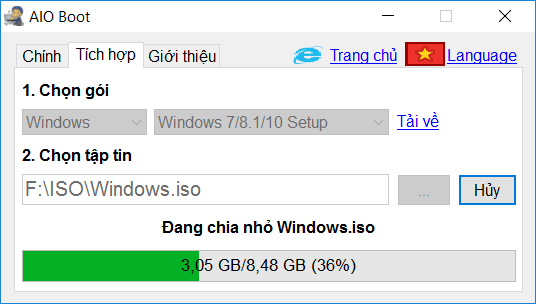
Hỗ trợ chia nhỏ tập tin ISO của bộ cài Windows để có thể chứa trên phân vùng FAT32.
Tự động nhận dạng tập tin ISO của hầu hết các hệ điều hành Linux thông dụng để tích hợp
Hỗ trợ tích hợp nhiều phiên bản WinPE 7/8.1/10 và Windows XP Mini của Hiren’s BootCD.
Hỗ trợ tích hợp nhiều chương trình như chương trình diệt Virus, chương trình DOS, chương trình sao lưu và phục hồi, các tiện ích phân vùng ổ đĩa. Hỗ trợ tích hợp nhiều bản phân phối Linux như Ubuntu, Linux Mint, Debian, CentOS, Arch Linux…
Hỗ trợ tích hợp và boot các bản Win VHD XP/7/8.1/10.
Hỗ trợ chế độ trú cho Remix OS, Phoenix OS và Android-x86. Có nghĩa rằng dữ liệu của bạn sẽ được lưu lại sau mỗi phiên.
Tự động nhận dạng và boot vào các hệ điều hành đã cài trên ổ cứng HDD: FreeBSD, Mac OS X/Darwin, Windows 7/8.1/10/Vista, Windows NT/2000/XP, Windows 98/ME, MS-DOS, FreeDOS, Các bản phân phối Linux, Android-x86 và Remix OS 32bit/64bit… Bạn sẽ không cần phải lo lắng về vấn đề lỗi boot, lỗi mất boot…
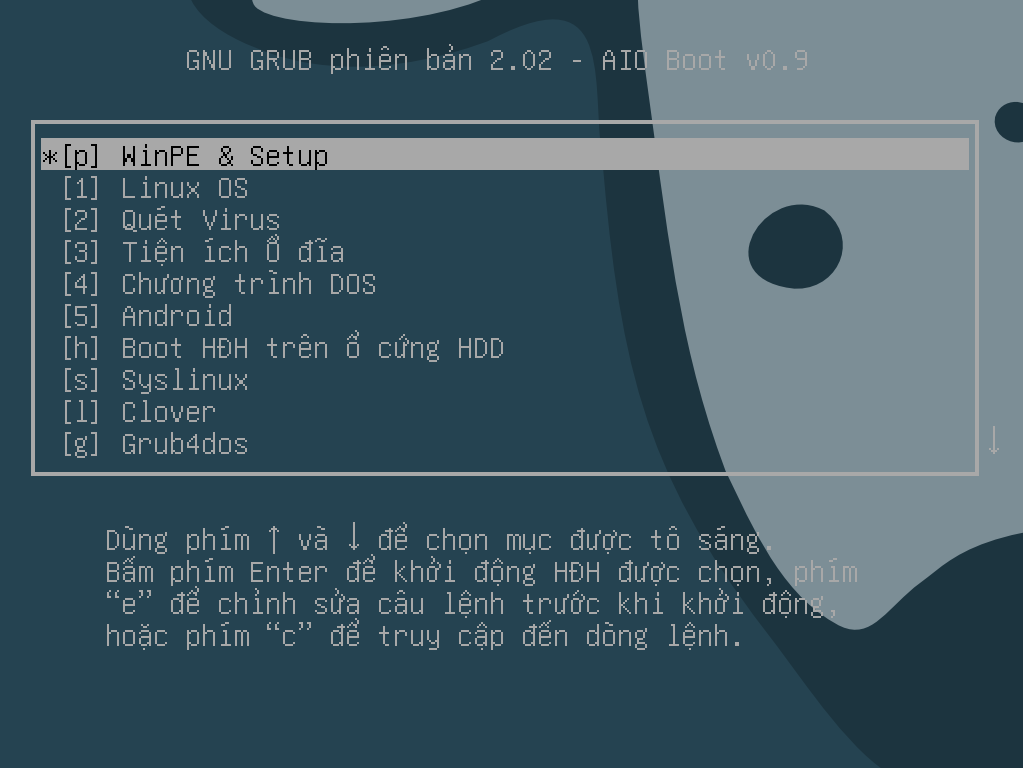
Hỗ trợ phím nóng cho Grub2. Ở menu chính, nếu bạn muốn boot vào một menu nào đó, chỉ cần nhấn phím nóng của chúng. Ví dụ, để khởi động lại máy, bạn chỉ cần nhấn phím “F6” để tắt máy hoặc “F7” để khởi động lại. Phím nóng được đặt ở trước mỗi menu.
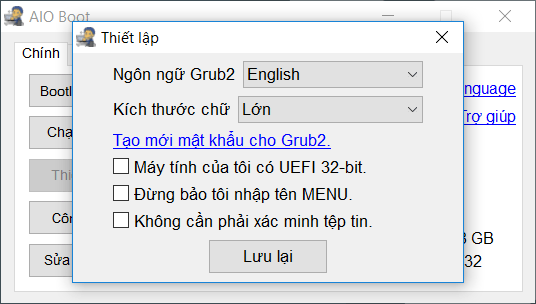
Hỗ trợ tạo mật khẩu bảo vệ cho Grub2. Tạo mới hoặc loại bỏ mật khẩu của bạn trong Cài đặt.
Hỗ trợ USB hoặc HDD có nhiều hơn một phân vùng. Bạn có thể tạo một phân vùng FAT32 để boot được vào chế độ UEFI và phân vùng NTFS để lưu được các tập tin lớn hơn 4Gb.
Hỗ trợ khôi phục Bootloader cho Windows Legacy và UEFI.
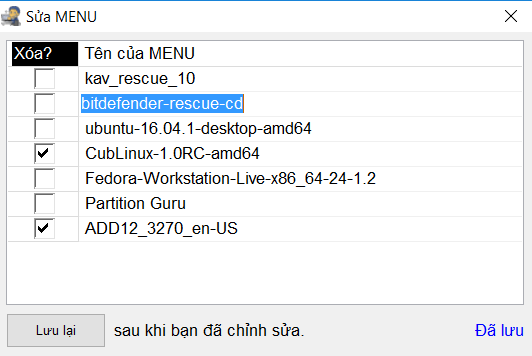
Hỗ trợ chỉnh sửa và xóa các MENU (ngoại trừ các gói Windows).
Tự động nhận dạng các chương trình DOS để tích hợp.
Cập nhật lên phiên bản mới mà không làm mất dữ liệu hiện có.
Grub2 không yêu cầu giải phân mảnh cho các tệp tin như người dùng Grub4dos thường làm.
Bootloaders:
Chế độ UEFI: Grub2, rEFInd, Clover, EDK2 và UDK2014.
Chế độ Legacy: Grub2, Grub4dos, Syslinux và Clover [Legacy].
Boot qua mạng LAN: Tiny PXE Server, iPXE và FreeNFS.
Grub2 của AIO Boot sử dụng giao diện mặc định. Điều này có thể giúp nó tải nhanh hơn và khởi động nhanh hơn vào hệ điều hành. Tôi nghĩ chúng ta không cần phải tốn thời gian để nhìn ngắm các giao diện. Giao diện mặc định cũng không gây nhàm chán nếu bạn sử dụng lâu dài. Nếu bạn vẫn muốn thay đổi giao diện, bạn có thể trích xuất các giao diện từ ISO của các bản phân phối Linux. Xem thêm về các thủ thuật giao diện Grub2 ở đây.
Cấu trúc
Cấu trúc của AIO Boot khá là đơn giản và tiện lợi cho người sử dụng. Bạn có thể xem cấu trúc của nó bằng cách truy cập vào các thư mục. Công cụ này chỉ có một vài đặc điểm chính sau đây:
Tạo các menu Grub2 của các hệ điều hành từ ISO của chúng. Các menu được tôi đã tạo và chuyển đổi được lưu ở thư mục /AIO/grub/menuoff. Thư mục này cũng chứa các menu của iPXE. Bạn có thể sử dụng chúng tùy ý.
Sau khi tích hợp, các menu sẽ được lưu trữ tại thư mục /AIO/Menu. Các tệp tin ISO của các gói sẽ được trích xuất hoặc sao chép vào thư mục /AIO/Files. Điều này giúp bạn giữ lại các gói và các menu đã tích hợp khi cập nhật lên phiên bản mới.
Các công cụ được sử dụng nằm trong thư mục /AIO/Tools.
Sau khi bạn đã tích hợp các gói như bạn muốn. Bạn có thể nén chúng bằng 7-Zip hoặc WinRar… để chia sẽ cho người khác. Người khác chỉ cần trích xuất nó vào USB và cài đặt Grub2, Clover và Syslinux để sử dụng.
Ảnh chụp màn hình
Dưới đây là một vài ảnh chụp màn hình của AIO Boot v0.9.
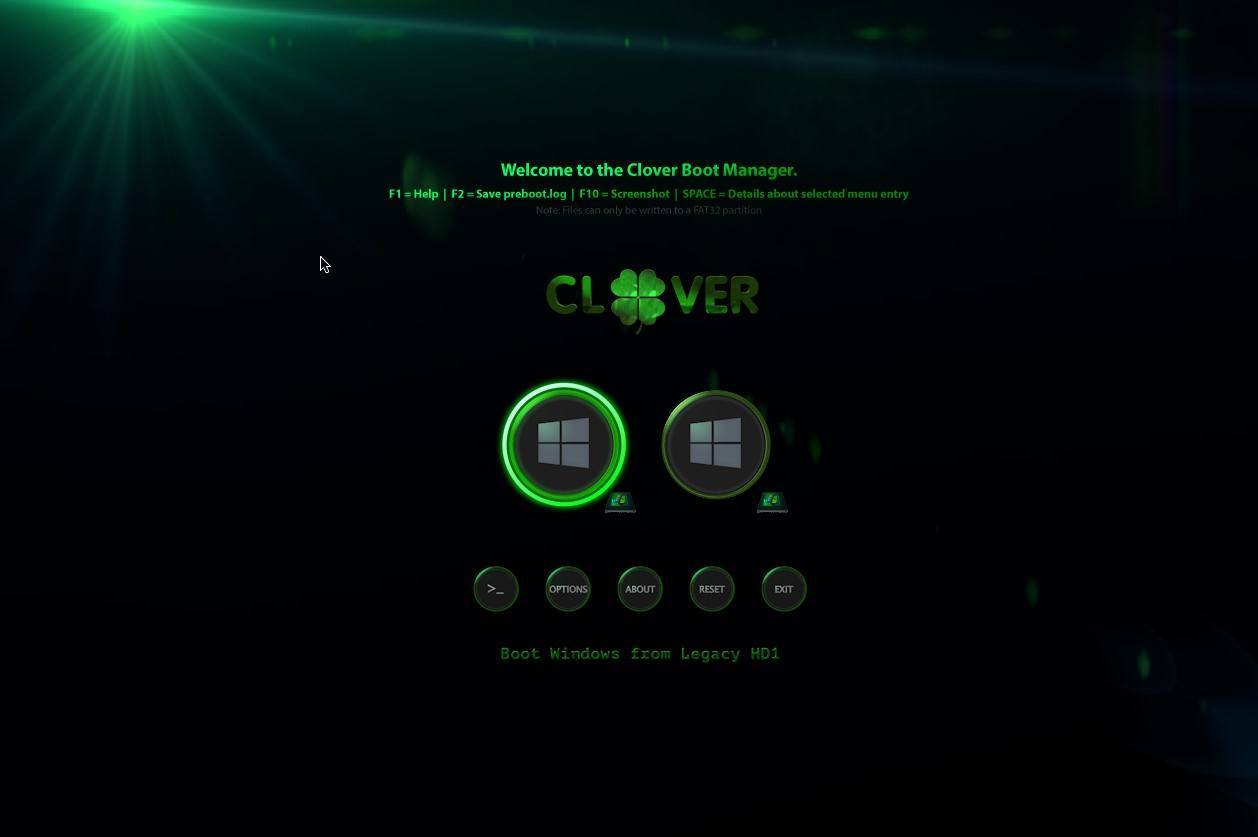
Clover bootloader không còn xa lạ gì đối với cộng đồng Hackintosh. AIO Boot đã hỗ trợ Clover trên cả UEFI và Legacy. Giao diện Clover trông rất tuyệt vời.
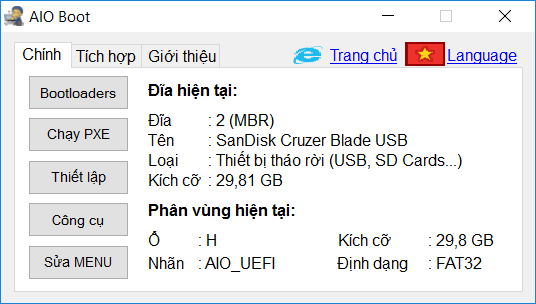
Đây là công cụ AIOCreator.exe. Nhỏ gọn và tiện dụng.
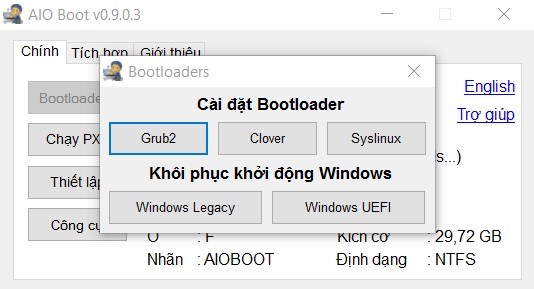
AIO Boot hỗ trợ bạn cài đặt Grub2, Clover và Syslinux chỉ qua vài nhấp chuột. Ngoài ra, công cụ này còn cung cấp tính năng hỗ trợ khôi phục bộ nạp khởi động của Windows ở cả chế độ Legacy và UEFI.
AIO Boot v0.9.3.6 đã hỗ trợ thiết lập mật khẩu bảo vệ cho Grub2.
AIO Boot hỗ trợ chỉnh sửa và xóa các gói đã tích hợp.
AIO Boot hỗ trợ tích hợp nhiều bộ cài Windows, Linux, Android, Antivirus. AIOCreator.exe hỗ trợ thanh tiến trình kể từ phiên bản 0.9.4.
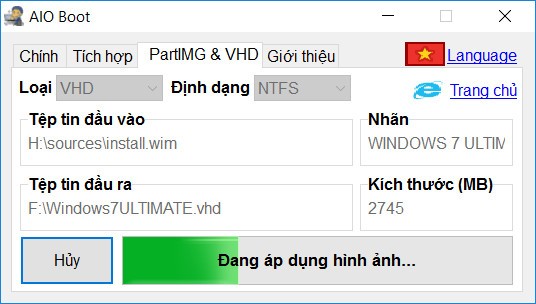
AIO Boot v0.9.4.8 đã hỗ trợ tạo Windows VHD từ ISO của Windows 7/8.1/10.
Tải về AIO Boot
AIO Boot là một bản boot khá nhẹ. Dưới đây là thông tin để tải về AIO Boot v0.9.
Sản phẩm này đã được kiểm định bởi Softpedia Labs (100% CLEAN – 100% SẠCH).
Có thể một trong các liên kết ở trên được cập nhật chậm. Vui lòng kiểm tra các liên kết có phiên bản mới nhất theo thông tin ở trên.
Nếu phiên bản này có vấn đề, xin hãy cho tôi biết để sửa nó. Và hãy tạm thời thử sử dụng các phiên bản cũ hơn, xem lịch sử thay đổi.
Nếu bạn muốn chia sẽ công cụ này ở một nơi khác, hãy sao chép liên kết từ Google Drive, nó luôn là phiên bản mới nhất.
Có thể sẽ có một hoặc vài chương trình diệt vi rút sẽ nhận diện tệp tin này có chứa Virus. Đây là sự nhầm lẫn của họ, bạn có thể thêm chương trình này vào danh sách loại trừ hoặc tạm thời vô hiệu hóa trình diệt vi rút. Chương trình này thường cập nhật, sẽ rất bất tiện nếu luôn phải gửi khiếu nại đến các chương trình diệt vi rút.
Hướng dẫn tạo boot
AIO Boot mang lại sự đơn giản và hiệu quả đến không ngờ. Chỉ với một vài nhấp chuột, bạn có thể tạo được boot cho một chiếc USB, một ổ cứng (HDD) hoặc một ổ cứng gắn ngoài (HDDBox), thậm chí là một thẻ nhớ (SD Cards).
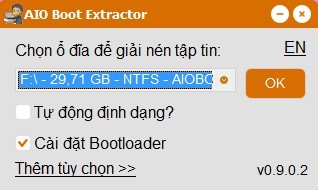
AIO Boot Extractor sẽ giúp bạn giải nén các tập tin cần thiết vào USB hoặc ổ cứng.
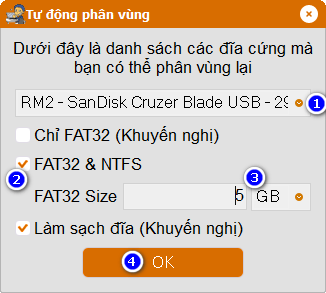
AIO Boot Extractor cũng có thể giúp bạn định dạng lại USB, chia USB thành 2 ổ FAT32 và NTFS.
AIO Boot Extractor sẽ giúp bạn chia USB thành 2 ổ. Bạn sẽ có thể lưu tệp lớn hơn 4Gb lên phân vùng NTFS và hỗ trợ chế độ UEFI ở phân vùng FAT32.
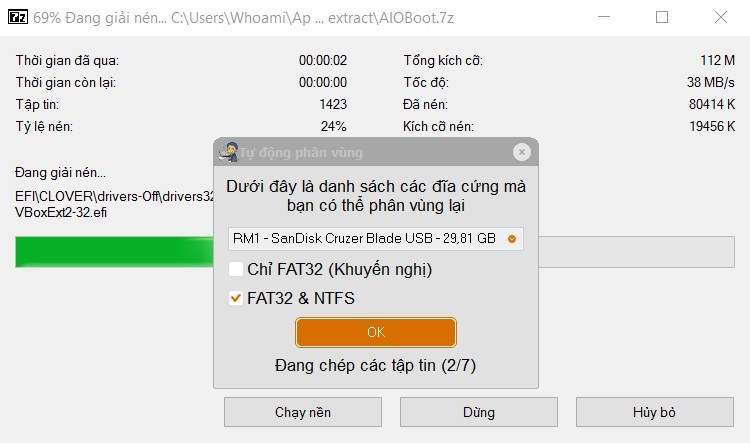
Tải về và chạy AIO_Boot_Extractor.exe, sau đó chọn ổ đĩa trong danh sách để giải nén các tập tin cần thiết. Bạn có thể định dạng hoặc phân vùng lại USB/HDD. Lưu ý: bạn có thể định dạng hoặc phân vùng ổ cứng theo cách mà bạn muốn. Sau đó chọn ổ đĩa trong danh sách để cài đặt AIO Boot.
Sau khi giải nén, AIOCreator.exe sẽ được tự động chạy và bạn có thể nhấn nút Bootloaders để cài Grub2và Clover. Nếu bạn muốn boot qua mạng LAN, chỉ cần nhấn nút Chạy PXE.
Tích hợp các gói mà bạn muốn ở mục Tích hợp. Thay đổi ngôn ngữ và các tùy chọn khác trong mục Thiết lập.
Bạn có thể cài đặt mới hoặc cập nhật AIO Boot lên phiên bản mới mà không bị mất dữ liệu hiện có.
Tải về và chạy AIO_Boot_Extractor.exe, sau đó chọn ổ đĩa mà bạn đã cài đặt AIO Boot.
Sau khi giải nén, AIOCreator.exe sẽ được tự động chạy. Bạn không cần phải cài đặt lại Grub2, Clover và Syslinux.
Nếu bạn đã cài đặt AIO Boot ở nhiều phân vùng, đừng quên cập nhật tất cả chúng.
Kể từ phiên bản 0.9.0.7, bạn có thể kiểm tra và cập nhật trực tuyến thông qua tùy chọn Công cụ > Cập nhật.
Boot qua mạng LAN
Boot qua mạng LAN đặc biệt rất hữu ích đối với việc cứu hộ, ghost và cài Win cho tiệm net, hoặc trường học, hoặc các doanh nghiệp có số lượng máy tính lớn.
AIO Boot hỗ trợ hầu hết các bản WinPE, chương trình DOS, chương trình diệt Virus và các bản phân phối Linux như Ubuntu, Linux Mint và CentOS. AIO Boot v0.9 cũng đã hỗ trợ boot qua mạng LAN ở chế độ UEFI.
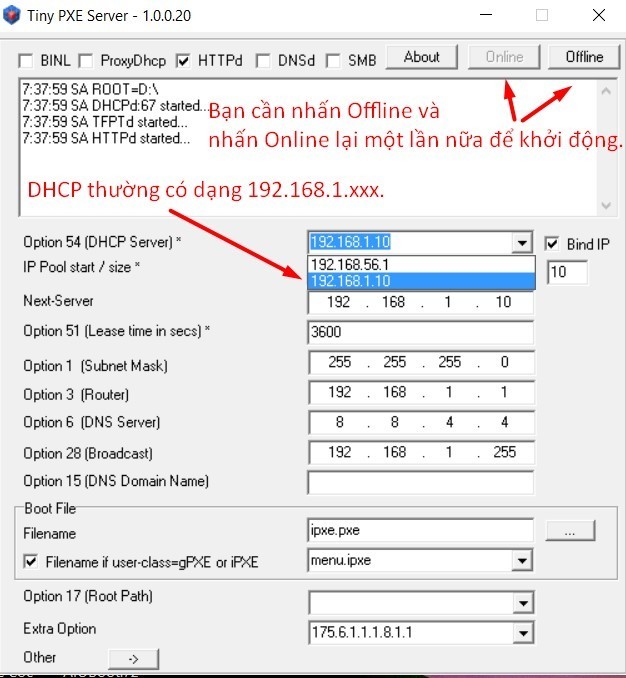
AIO Boot sử dụng iPXE làm bootloader, Tiny PXE Server làm PXE Server và FreeNFS làm NFS Server. Chạy AIOCreator.exe, chọn mục Chạy PXE để kích hoạt PXE Server và NFS Server.
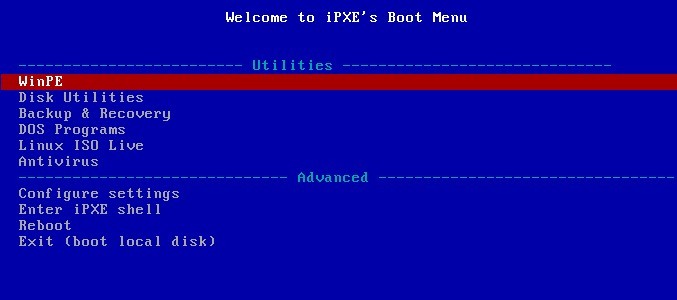
Đây là menu iPXE khi boot qua mạng LAN. iPXE hỗ trợ cả hai chế độ Legacy và UEFI.
DHCP thường có dạng 192.168.1.xxx. Nếu mà máy tính của bạn có nhiều card mạng (hoặc card mạng ảo của VMware và VỉrtualBox), bạn cần phải chọn IP của máy chủ DHCP cho phù hợp. Sau đó Offline và nhấn Onlinelại một lần nữa để khởi động.
Hỏi đáp
Hỏi: Tại sao tôi không boot được vào chế độ UEFI? Trả lời: Bạn cần phải có một phân vùng FAT32 và chép thư mục EFI vào đó.
Hỏi: Tôi không thể chép các tập tin lớn hơn 4Gb? Trả lời: Tạo một phân vùng hoặc format USB về định dạng NTFS. Vì phân vùng FAT32 bị giới hạn kích thước lưu trữ của tập tin ở 4Gb.
Hỏi: Vậy làm sao tôi có thể boot được vào chế độ UEFI mà vẫn có thể chép các tập tin lớn hơn 4Gb? Trả lời: Bạn cần phải tạo ít nhất 2 phân vùng trên USB hoặc HDD của bạn.
Tạo một phân vùng hoặc format USB về định dạng FAT32. Chép thư mục EFI vào đây.
Tạo một phân vùng hoặc format USB về định dạng NTFS. Phân vùng này sẽ được lưu trữ BOOT và dữ liệu của bạn.
AIO Boot hiện đã hỗ trợ tính năng tạo hai phân vùng FAT32 và NTFS cho USB.
Một số dòng máy không nhận dạng được phân vùng FAT32 nếu như nó bị ẩn, để chắc chắn thì bạn nên hiện phân vùng FAT32 và ẩn phân vùng NTFS. tạo boot cho usb và ổ cứng di động.
Hỏi: Tôi có thể tải các chương trình, các gói ứng dụng ở đâu? Trả lời: Google.
Hỏi: Làm thế nào để thay đổi độ màn hình nền? Trả lời: Mở AIOCreator.exe, vào mục Thiết lập, chọn hình nền và lưu lại.
Hỏi: Tôi đã cài Grub2 lên ổ cứng, làm thế nào để khôi phục lại bộ nạp khởi động của Windows? Trả lời: Chạy AIOCreator.exe, vào mục Bootloaders và sử dụng các tùy chọn Khôi phục khởi động Windows.
Hỏi: Máy tính của tôi đang bật Secure Boot, tôi có thể khởi động vào Grub2 không? Trả lời: Tất nhiên là không. Bạn cần sử dụng Mok Manager như hướng dẫn ở đây.
Hỏi: Làm thế nào để tích hợp Hiren’s BootCD? Trả lời:
Tải Hiren’s BootCD từ trang chủ chính thức hoặc các phiên bản được xây dựng lại từ nó.
Chép thư mục HBCD và tệp HBCDMenu.cmd (nếu có) vào trong thư mục gốc của USB/HDD (ngang hàng với thư mục AIO).
Mở tệp /AIO/Menu/Main.cfg, thêm các dòng sau đây vào trên cùng hoặc dưới cùng và lưu lại:
### Start Hiren's BootCD
if [ "$pc" ]; then
menuentry "[F4] Hiren's BootCD" --hotkey=f4 {
 ntldr /HBCD/grldr
}
fi
### End Hiren's BootCD
Từ màn hình Grub2, bấm phím F4 để khởi động vào Hiren’s BootCD.
Hỏi: Làm thế nào để tích hợp WinPE 10 Sergei Strelec? Trả lời:
Chép thư mục SSTR (không được chép thư mục EFI) vào USB.
Mở /AIO/Menu/Main.cfg, thêm các dòng sau đây vào trên cùng hoặc dưới cùng và lưu lại:
### Start WinPE 10 Sergei Strelec
if [ "$pc" ]; then
menuentry "[F9] WinPE 10 Sergei Strelec" --hotkey=f9 {
 ntldr /SSTR/GRLDR
}
fi
### End WinPE 10 Sergei Strelec
Để hỗ trợ WinPE ở chế độ UEFI, mở AIOCreator.exe, chọn “Tích hợp” > “Windows” > “WinPE 7/8.1/10” và lần lượt chọn các tệp tin .wim trong thư mục SSTR để tích hợp chúng. Sau khi tích hợp, bạn có thể xóa các tệp tin này để giải phóng dung lượng. Khởi động WinPE ở menu Grub2 của AIO Boot.
Bấm phím F9 để khởi động vào WinPE 10 Sergei Strelec từ menu của AIO Boot.
Hỏi: Làm thế nào để khởi động vào hệ điều hành Windows mà tôi đã cài trên ổ cứng từ menu của Grub2? Trả lời: Mở /AIO/Menu/Main.cfg, thêm các dòng sau đây vào trên cùng hoặc dưới cùng và lưu lại:
Windows 7, 8.1 và Windows 10 ở chế độ UEFI:
menuentry 'Windows 7/8.1/10' {
 if [ "${grub_platform}" == "efi" ]; then
  search --file --no-floppy --set=root /EFI/MICROSOFT/BOOT/bootmgfw.efi
  chainloader /EFI/MICROSOFT/BOOT/bootmgfw.efi
 else
  search --file --no-floppy --set=root /bootmgr
  ntldr /bootmgr
 fi
}
Hỏi: Tại sao Clover không làm việc khi khởi động từ Grub2? Trả lời: Ở chế độ UEFI, Clover có thể sẽ không làm việc khi khởi động từ Grub2. Nhưng nó làm việc khi khởi động từ rEFInd (Grub2 -> rEFInd -> Clover). Hoặc khởi động trực tiếp vào Clover thông qua /EFI/CLOVER/CLOVERX64.efi.
Hỏi: Làm thế nào sửa lỗi “There is no disk in the drive. Please insert a disk into drive F:” khi chạy ứng dụng? Trả lời: Vào Disk Management, nhấp chuột phải vào ổ đĩa mà nó được liệt kê trong thông báo lỗi. Chọn Change Drive Letter and Paths sau đó Remove nó.
Hỏi: Tôi cần sử dụng USB vào mục đích khác. Làm thế nào để sao lưu toàn bộ menu và các gói đã tích hợp? Trả lời:
Sử dụng bất kỳ trình nén dữ liệu như 7-Zip hoặc Winrar để nén toàn bộ dữ liệu hiện có của phân vùng và lưu nó vào một nơi an toàn.
Khi bạn muốn khôi phục lại các menu và các gói đã tích hợp, hãy trích xuất tệp tin đã sao lưu ở trên vào lại phân vùng như trước đó.
Mở AIOCreator.exe và vào mục Bootloaders để cài lại Grub2, Clover và Syslinux.
Hỏi: Làm thế nào để gỡ cài đặt AIO Boot? Trả lời:
Hãy đảm bảo rằng máy tính của bạn được khởi động mà không cần sử dụng đến Grub2 của AIO Boot. Nếu máy tính của bạn chỉ có thể khởi động thông qua Grub2 của AIO Boot, việc gỡ cài đặt sẽ là nguyên nhân khiến máy tính của bạn không thể khởi động được. Để khôi phục bộ nạp khởi động của Windows, vui lòng sử dụng nút Bootloaders hoặc sử dụng đĩa DVD.
Chạy AIOCreator.exe, vào Công cụ và bấm vào nút Gỡ cài đặt.
Hỏi: Làm thế nào để gỡ bỏ các gói Windows? Trả lời:
Vào mục Sửa Menu > Win Menu?.
Nếu bạn cần xóa menu, chỉ cần chọn tên menu và bấm Del để xóa. Bạn nên lưu ý ở mục Boot file. Đây là đường dẫn của tệp tin .wim mà bạn cần xóa để giải phóng dung lượng. Nếu đây là một gói Windows Setup, bạn cần xóa luôn tệp tin ISO và thư mục của nó.
Hỏi: Tôi phải làm gì khi công cụ này không làm việc? Trả lời: Chỉ cần liên hệ với tác giả hoặc để lại bình luận ở dưới.
Khuyến nghị
Dưới đây là một số khuyến nghị để bạn có thể sử dụng AIO Boot được tốt hơn.
Nên sử dụng phân vùng định dạng FAT32.
Hầu hết chế độ UEFI chỉ khởi động trên một phân vùng FAT32.
Một số gói như Gentoo, Bitdefender, Fedora… không hỗ trợ NTFS mà chúng đều hỗ trợ FAT32.
Clover Legacy chỉ hỗ trợ định dạng FAT32. Clover Legacy có thể được sử dụng để khởi động trực tiếp vào chế độ UEFI bất chấp việc BIOS không hỗ trợ UEFI.
Nếu bạn có một tệp tin có kích thước lớn hơn 4GB, bạn có thể sử dụng Fastest File Splitter and Joiner để chia nhỏ nó và lưu trữ vào USB. Sau đó bạn có thể nối chúng lại và lưu vào các nơi khác. Fastest File Splitter and Joiner nằm ở /AIO/Tools/FFSJ.exe.
Nếu bạn vẫn muốn sử dụng phân vùng NTFS, bạn nên sử dụng tùy chọn FAT32 & NTFS trong mục Tự động phân vùng của AIO_Boot_Extractor.exe.
Nên tích hợp ít nhất một gói Antivirus. Nếu máy tính bị nhiễm Virus, hãy tắt máy và cắm USB và khởi động vào các gói Antivirus để quét máy tính trước. Virus có thể làm hỏng các dữ liệu trên USB khiến AIO Boot không thể làm việc đúng cách.
Bạn có thể cài Windows bằng cách khởi động vào WinPE 10, gắn ISO và chạy Setup.exe. Phương pháp này có thể tiết kiệm được dung lượng cho ổ đĩa và có thể nó sẽ nhanh hơn nếu ISO được đặt trên ổ cứng.
AIO Boot hỗ trợ đầy đủ cho ổ cứng. Bạn có thể cài đặt nó vào ngay ổ C: hoặc bất cứ ổ nào khác. Tuy nhiên, bạn nên dành riêng một ổ đĩa mới để cài đặt AIO Boot. Điều này có thể được thực hiện rất dễ dàng bằng cách sử dụng tính năng Shrink trong Disk Management.
Các gói
Một sự thay đổi lớn của AIO Boot v0.9 là:
Tạo nhiều bộ cài Windows trên USB/HDD. Bạn có thể dễ dàng tích hợp nhiều bộ cài Windows XP/2003/7/8.1/10/2008/2012/2016 vào USB.
Hỗ trợ tích hợp nhiều chương trình như chương trình diệt Virus, chương trình DOS, chương trình sao lưu và phục hồi, các tiện ích phân vùng ổ đĩa. Hỗ trợ tích hợp nhiều bản phân phối Linux như Ubuntu, Linux Mint, Debian, CentOS, Arch Linux…
Để tích hợp, bạn chỉ cần chạy AIOCreator.exe và thực hiện tích hợp ở mục Tích hợp.
Dưới đây là lịch sử thay đổi của các phiên bản AIO Boot. Bạn có thể xem chi tiết tại Github.
v0.9.4.12 (02.05.2017)
Thêm tùy chọn để tùy chỉnh kích thước data.img (casper-rw) cho chế độ lưu trú.
Hỗ trợ tệp tin hệ thống Ext2, Ext3 và Ext4. Để gắn, đọc và ghi trên phân vùng Ext2/3/4, bạn có thể thử sử dụng Ext2Fsd. Bạn nên cân nhắc khi sử dụng nó, tôi đã không gặp bất kỳ vấn đề nào cho đến khi khởi động lại máy tính. Máy tính của tôi đã xãy ra một số xung đột và Ext2Mgr đã không còn chạy được nữa.
TopoResize đã được bao gồm trong nút Công cụ. Bạn có thể tạo mới hoặc thay đổi lại kích thước của tệp tin data.img (casper-rw). Các tệp tin này có thể được tìm thấy trong thư mục /AIO/Files/ nếu bạn muốn thay đổi lại kích thước.
AIO Boot Extract theo mặc định chỉ liệt kê các ổ tháo rời như USB, SDcard vào danh sách. Bạn có thể chọn tùy chọn Sử dụng Ổ đĩa cứng nếu muốn.
Sửa một vài vấn để trong quá trình tích hợp Windows XP/2003 Setup và một số lỗi khác.
v0.9.4.11 (29.04.2017)
Cập nhật lên Grub 2.02.
Sửa một số lỗi.
v0.9.4.10 (26.04.2017)
Hỗ trợ thêm chế độ lưu trú (backstore) cho System Rescue CD (chỉ FAT32).
Sửa lỗi hiển thị không đúng trên một số chế độ phân giải.
Tự động nhận dạng các WinPE cho người dùng.
Tự động chép tệp tin BOOTDISK.KEY trong tệp ISO để nhận bản quyền cho Active Boot Disk.
Sửa một số lỗi.
Phiên bản dành cho Linux sẽ được phát hành trong thời gian tới. Định dạng ext4 sẽ không bị giới hạn cho các gói Linux.
v0.9.4.9 (22.04.2017)
Cập nhật Clover và wimlib-imagex lên phiên bản mới nhất.
Sửa một số lỗi.
Đã cập nhật ngôn ngữ tiếng Nga và Romania.
v0.9.4.8 (21.04.2017)
PartIMGCreator đã được sáp nhập vào AIOCreator.
Thêm tùy chọn hỗ trợ tạo VHD từ ISO của Windows 7/8.1/10.
v0.9.4.7 (18.04.2017)
Ở các phiên bản trước, người dùng đã gặp lỗi khi sử dụng tùy chọn “FAT32 & NTFS” trên Windows 10 v1703. Và một trong số họ đã xác nhận rằng lỗi đó đã không còn ở phiên bản này. Lưu ý: Windows 10 v1703 có thể gắn nhiều ổ đĩa cho tất cả các phân vùng có trên USB.
Hỗ trợ thêm Norman Rescue Disk như mong muốn của một người dùng. Có thể Norman Rescue Disk sẽ không làm việc trên NTFS, hãy thử FAT32. Nếu bạn không muốn sử dụng gói này, bạn không cần phải cập nhật phiên bản này.
v0.9.4.6 (17.04.2017)
Hỗ trợ thêm chế độ UEFI cho Windows VHD 7/8.1/10, khởi động qua menu BCD.
Bổ sung thêm 512MB và 1GB vào tùy chọn cho chế độ thường trú.
Thêm Fedora vào danh sách các gói hỗ trợ chế độ thường trú. Fedora không hỗ trợ NTFS.
Một số người dùng gặp vấn đề khi công cụ cố gắng thêm menu vào BCD. Phiên bản này sẽ thử cố gắng thiết lập quyền cho các khóa Registry sang nhóm Everyone nếu vấn đề này xãy ra.
Một số hệ thống gặp lỗi “The digital signature for this file couldn’t be verified” khi khởi động vào WinPE. Phiên bản này đã sửa vấn đề này bằng cách thêm một số phần tử vào BCD.
Đã sửa và thêm một số thay đổi nhỏ.
v0.9.4.5 (14.04.2017)
Hỗ trợ thêm Windows VHD XP/7/8.1/10. Không hỗ trợ chế độ UEFI.
Hỗ trợ thêm kích thước 2GB và 3GB cho chế độ lưu trú của Ubuntu.
Hỗ trợ thêm Slackware Live Edition, wifislax64-1.0 và chế độ lưu trú. Chế độ lưu trú chỉ được hỗ trợ FAT32.
Bổ sung thêm chế độ lưu trú cho Wifislax 4.12 (hỗ trợ FAT32 và NTFS).
Hỗ trợ xóa các gói Windows XP/2003 Setup. Bạn cần tích hợp lại trong trường hợp số thứ tự của phân vùng hiện tại đã bị thay đổi. Nếu bạn cập nhật từ phiên bản cũ, bạn cần xóa các tệp sau và sau đó tích hợp lại:
Thư mục /AIO/WS/XPx(?).
Các tệp tin /AIO/WS/XPx(?).iso và /AIO/Menu/XPSetup.lst.
Đã thêm gói ngôn ngữ Thổ Nhĩ Kỳ (chưa được dịch).
v0.9.4.4 (12.04.2017)
Từ phiên bản 0.9.4.1, có một số thay đổi ở phương pháp tích hợp khiến tỷ lệ phân mảnh cao. Nếu bạn tích hợp nhiều gói Windows Setup, các gói được tích hợp sau cùng sẽ có thể không làm việc. Sự cố này đã được khắc phục ở phiên bản này. Cám ơn một người dùng đã báo cáo về sự cố này.
Hỗ trợ Trend Micro Rescue Disk. Bạn cần sử dụng 7-Zip hoặc WinRar để mở tệp EXE và lấy tệp Gemini.iso.
Sửa một lỗi liên quan đến Partition Image Creator.
Sửa lỗi không hiển thị đúng của thanh tiến trình.
Đã sửa một số lỗi khác.
v0.9.4.3 (11.04.2017)
Liên quan đến tùy chọn FAT32 & NTFS trong Tự động phân vùng.
Bây giờ bạn có thể điều chỉnh kích thước phân vùng FAT32.
AIO Boot sẽ được cài đặt trên cả hai phân vùng. Mỗi phân vùng sẽ có một MENU và các gói riêng mà bạn đã tích hợp ở đó. Ví dụ: Bitdefender, Gentoo và Fedora chỉ hỗ trợ phân vùng FAT32, vì vậy chúng ta nên tích hợp các gói trên phân vùng này. NTFS có thể chứa được tệp tin lớn hơn 4GB, trường hợp nếu bạn muốn sử dụng chế độ lưu trú lớn hơn 4GB cho các gói Android, bạn cần tích hợp nó trên phân vùng NTFS. Tôi đã thêm một chức năng cho phép bạn chuyển sang các menu trong các phân vùng khác, chỉ cần nhấn F8 từ menu của Grub2.
Để ẩn và hiện các phân vùng, bạn có thể sử dụng BOOTICE. Hoặc mở AIOCreator.exe, vào Công cụ và chọn Quản lý phân vùng, chọn phân vùng hiện đang ẩn trong danh sách và bấm nút Set Accessible.
Đối với các gói Windows Setup, phân vùng của nó cần phải không bị ẩn.
Việc tạo hai phân vùng có thể được làm thủ công. Sau đó trích xuất tệp AIOBoot.7z vào cả hai phân vùng.
Bạn có thể thay đổi kích thước các phân vùng sau này.
Bạn có thể tạo nhiều hơn hai phân vùng tùy thích.
Partition Image Mapper bây giờ đã hỗ trợ truy cập đến các MENU ở các phân vùng khác. Lưu ý trong lúc MAP, bạn cần chọn KEEP cho các phân vùng có sẵn (ở đây là 1 và 2). Trong các phân vùng chưa được sử dụng (ở đây là 3 và 4), chọn đến Grub2.img và các tệp PartIMG khác. Sử dụng Disk Management để xem các phân vùng hiện có.
Sửa lỗi liên quan đến tính năng Khôi phục Bootloader cho Windows ở chế độ UEFI.
Hỗ trợ đổi hình nền cho Grub2 trong mục Thiết lập. Hỗ trợ định dạng PNG, JPEG và JPG. Kích thước tốt nhất là 1980×1024 hoặc 1024×768.
Cám ơn một người dùng đã báo cáo vấn đề liên quan đến bộ cài Windows Setup phiên bản tiếng Ý. Phiên bản này bây giờ đã hỗ trợ các phiên bản Windows không phải là tiếng Anh. Partition Image Creator cũng đã được sửa lỗi. Nếu bạn gặp vấn đề khi tích hợp các tệp ISO đã được chỉnh sửa, xin tải về và sử dụng các ISO chính thức từ Microsoft.
Ở các phiên bản trước, một người dùng cho biết anh ấy đã gặp vấn đề trên ổ cứng gắn ngoài, vì bộ cài XP/2003 chỉ hoạt động trên phân vùng đầu tiên. Ở phiên bản này, bạn có thể tạo bộ cài Windows XP/2003 trên phân vùng thứ hai, thứ ba, thứ tư…
Sửa lỗi không thể tích hợp PartitionGuru và các gói trong DOS Program.
Đã cập nhật ngôn ngữ tiếng Nga và Romania.
v0.9.4.2 (08.04.2017)
Hỗ trợ chế độ trú cho Remix OS, Phoenix OS và Android-x86. Dữ liệu của bạn sẽ được lưu lại sau mỗi phiên. Có sẵn 2/3/4/8/16 và 32GB tùy thuộc vào định dạng và dung lượng trống của phân vùng. Nếu tốc độ đọc và ghi của USB của bạn quá chậm, đừng sử dụng tính năng này.
Đã cập nhật lên bản dựng mới nhất của iPXE.
Một vài lỗi được tìm thấy ở phiên bản trước đã được cố định.
v0.9.4.1 (07.04.2017)
Cập nhật Grub2 lên v2.02 RC2.
Tùy chọn “FAT32 & NTFS” đã hỗ trợ trên Windows 10 build 15063.
Hỗ trợ chế độ lưu trú cho Ubuntu, Linux Mint và nhiều hệ điều hành dựa trên Ubuntu. Dữ liệu của bạn sẽ được lưu lại sau mỗi phiên. Chỉ hỗ trợ FAT32.
Cập nhật ngôn ngữ România.
Sửa một vài lỗi.
v0.9.4.0 (04.04.2017)
Thêm thanh tiến trình vào trong cửa sổ của công cụ. Tiến trình có thể được hủy bất cứ lúc nào.
Hỗ trợ tích hợp các Gói đặc biệt. Gói đặc biệt có thể được tạo ra bởi bất kỳ ai.
Cập nhật bản dịch tiếng Nga và tiếng România. Xin cám ơn Denis Cojocaru.
Sửa một số lỗi.
v0.9.3.9 (31.03.2017)
Tự động kiểm tra các bản cập nhật khi khởi động ứng dụng.
Hỗ trợ KNOPPIX trên phân vùng FAT32.
Bổ sung hỗ trợ cho một số phiên bản đã qua chỉnh sửa của Acronis Bootable Media.
Sửa một số lỗi.
v0.9.3.8 (30.03.2017)
Ở các phiên bản trước, một số hệ thống BIOS không hiển thị menu Windows Boot Manager ở chế độ Legacy. Sự cố này đã được sửa.
Sửa lỗi Windows Memory Diagnostic trong Windows Boot Manager.
Tự động kích hoạt phân vùng FAT32 nếu bạn sử dụng tùy chọn Tự động phân vùng.
Đã cập nhật ngôn ngữ tiếng Nga.
v0.9.3.7 (28.03.2017)
Hỗ trợ Arch Linux phiên bản mới nhất, Arch Linux 2017.03.01 không bao gồm kiến trúc I686. Nếu bạn không muốn cập nhật phiên bản này, đi đến Cài đặt, chọn “Không cần phải xác minh tệp tin” và lưu lại. Sau đó bạn có thể tích hợp Arch Linux.
Hỗ trợ tích hợp Paragon Rescue Kit và Paragon Backup & Recovery.
Sửa một số lỗi.
v0.9.3.6 (27.03.2017)
Thêm tính năng bảo vệ mật khẩu cho Grub2. Tạo mới hoặc loại bỏ mật khẩu của bạn trong Cài đặt.
Bất kỳ ai không có mật khẩu cũng không thể khởi động vào, chỉnh sửa các menu và sử dụng dòng lệnh của Grub2.
Mật khẩu sử dụng phương pháp PBKDF2 để mã hóa vì vậy không ai có thể biết mật khẩu mà bạn đã đặt.
Bất cứ ai cũng có thể thay đổi hoặc loại bỏ mật khẩu nếu họ có quyền truy cập vào các tệp tin của Grub2.
Thêm tùy chọn Gỡ cài đặt (Công cụ -> Gỡ cài đặt).
Hãy đảm bảo rằng máy tính của bạn được khởi động mà không cần sử dụng đến Grub2 của AIO Boot.
Nếu máy tính của bạn chỉ có thể khởi động thông qua Grub2 của AIO Boot, việc gỡ cài đặt sẽ là nguyên nhân khiến máy tính của bạn không thể khởi động được.
Để khôi phục bộ nạp khởi động của Windows, vui lòng sử dụng nút Bootloaders hoặc sử dụng đĩa DVD.
Hỗ trợ tích hợp CentOS 6.
Loại bỏ EDK II và UDK2014.
v0.9.3.5 (24.03.2017)
Cập nhật rEFInd lên phiên bản 0.10.5.
Cập nhật Clover lên phiên bản mới nhất.
Sử dụng phông chữ lớn hơn cho Grub2. Bạn có thể chuyển sang phông chữ nhỏ hơn trong Cài đặt.
Sửa lỗi Phoenix OS không thể khởi động trên chế độ Legacy.
v0.9.3.4 (18.03.2017)
Hiển thị thông báo nếu máy tính đang bật Secure Boot.
Hỗ trợ Manjaro 17.
v0.9.3.3 (10.03.2017)
Sửa lỗi khi tích hợp gói openSUSE.
Hỗ trợ tích hợp:
Gmac Linux
Cr OS Linux
v0.9.3.2 (28.02.2017)
Cập nhật Grub2 lên v2.02 RC1. Phiên bản này đã cố định được một số lỗi.
Clover đã được cập nhật lên phiên bản mới nhất.
Hỗ trợ tích hợp Voyager Live.
v0.9.3.1 (25.01.2017)
Cập nhật Partition Image Creator và Partition Image Mapper lên phiên bản mới nhất.
AIO_Boot_Extractor.exe bây giờ có thể giúp bạn định dạng ổ đĩa có kích thước lớn hơn 32GB ở FAT32.
Tiếng Nga đã được dịch. Cám ơn Denis Cojocaru.
Sửa một số lỗi nhỏ.
v0.9.2.7 (13.01.2017)
Sửa một số lỗi.
Chuẩn bị các tệp tin để sử dụng cho các tính năng mới sắp đến.
v0.9.2.6 (05.01.2017)
Thêm tùy chọn Làm sạch đĩa vào mục Tự động phân vùng. Nếu bạn không thể khởi động vào GRUB2 sau khi tạo boot, hãy thử tùy chọn này.
Cập nhật PEStartup lên v1.1.3.
v0.9.2.5 (01.01.2017)
Cập nhật một số ứng dụng được bao gồm.
Sửa một số lỗi liên quan đến lệnh linuxefi của Grub2. Các bản phân phối liên quan đã được cố định ở chế độ UEFI (ví dụ như Fedora).
Clover bây giờ chỉ hỗ trợ kiến trúc 64-bit. Nếu bạn muốn sử dụng Clover 32-bit, xin vui lòng biên dịch nó cho riêng bạn. Clover ở chế độ Legacy sẽ được bắt đầu ngay lập tức mà không cần phải chờ đợi (trước đây là 3 giây).
DPMS.ISO đã được loại bỏ, bạn có thể tải về và thêm nó thủ công nếu cần.
Sửa một số lỗi nhỏ.
v0.9.2.4 (26.12.2016)
Cập nhật PEStartup lên v1.1.2.
Sửa lỗi khi chuyển ngôn ngữ.
Hỗ trợ khởi động WinPE qua PXE ở chế độ UEFI.
v0.9.2.3 (22.12.2016)
Cập nhật PEStartup lên v1.1.1.
Hỗ trợ tích hợp:
BlackArch Linux
BluestarLinux
Toutou Linux
v0.9.2.2 (21.12.2016)
Cập nhật PEStartup lên v1.1.
Hỗ trợ tích hợp Parabola GNU/Linux-libre.
v0.9.2.1 (16.12.2016)PEStartup được bao gồm. Làm thế nào để sử dụng nó?
Mở AIOCreator.exe, chọn Tích hợp > Windows > WinPE 7/8.1/10 và chọn đến tệp .wim mà bạn đã tải để tích hợp.
Tiếp tục vào mục Tools và mở công cụ PEStartup để sử dụng.
v0.9.2 (12.12.2016):
Grub2 mới, Shimx64.efi mới.
Hỗ trợ ổ đĩa MBR có StartLBA là 63 hoặc StartingOffset là 32256 (512 byte per sector) .
Sửa lỗi tích hợp Windows ISO Both từ Media Creation Tool trên NTFS.
Hỗ trợ tích hợp SliTaz LiveCD. Đây là bản phân phối nhẹ, phiên bản 4.0 có kích thước nhỏ hơn 35MB. Cũng hỗ trợ PXE.
Sửa một số lỗi liên quan đến ngôn ngữ.
Sửa lỗi cannot find archive khi đường dẫn đến tệp ISO có chứa khoảng trắng.
v0.9.1.7 (07.12.2016):
Gói ngôn ngữ đã sẵn sàng. Xin hãy giúp tôi hoàn thành bản dịch cho ngôn ngữ của bạn.
Hỗ trợ chỉnh sửa MENU cho các gói Windows. Cám ơn BOOTICE.
Hỗ trợ tích hợp:
Sabayon Linux
CoreOS
Zenwalk
Gentoo LiveDVD
v0.9.1.6 (05.12.2016):
Sửa lỗi khởi động qua mạng LAN của Avira Rescue System.
Thêm các bản phân phối sau đây vào danh sách các gói hỗ trợ tích hợp:
MX Linux
Panda SafeCD
Acronis Antimalware CD
Antivirus Live CD
PC Tools AOSS
G DATA BootMedium
v0.9.1.5 (03.12.2016):
Chuyển 7-Zip sang giao diện người dùng đồ họa để trích xuất các tập tin.
Thêm các bản phân phối Linux sau đây vào danh sách các gói hỗ trợ tích hợp:
Apricity OS
Deepin
Gecko
KaOS
ArchBang
Sửa một số lỗi.
v0.9.1.3 (16.11.2016):
Sửa một số lỗi liên quan đến:
Menu Editor.
Grub2 Submenu.
v0.9.1.2 (13.11.2016):
Sửa một số lỗi.
v0.9.1.1 (08.11.2016):
Phoenix OS (32-bit & 64-bit) đã được thêm vào danh sách các gói hỗ trợ cho tích hợp. Cả hai chế độ Legacy và UEFI được hỗ trợ.
Cải thiện khả năng tự động nhận dạng các bản phân phối Linux.
Một số thay đổi nhỏ.
v0.9.1 (06.11.2016):
Cải thiện khả năng tự động nhận dạng các bản phân phối Linux.
Bổ sung 130 bản phân phối Linux vào danh sách được hỗ trợ để tích hợp. Xem trong bài để biết thêm chi tiết về các gói. Lưu ý: có thể có nhiều gói không hỗ trợ định dạng NTFS, hãy sử dụng định dang FAT32 thay vì NTFS.
Một số thay đổi nhỏ.
v0.9.0.7 (04.11.2016):
Bổ sung tùy chọn kiểm tra và cập nhật lên phiên bản mới (Công cụ -> Cập nhật).
Một số thay đổi nhỏ.
v0.9.0.6 (02.11.2016):
Cải thiện khả năng vượt qua Secure Boot (hỗ trợ NTFS và nhiều hơn nữa).
v0.9.0.5 (01.11.2016):
Cải thiện khả năng vượt qua Secure Boot (sử dụng Shimx64.efi).
Tối ưu hóa CODE.
Sửa một số lỗi.
v0.9.0.4 Stable (28.10.2016):
Hỗ trợ khởi động vào chế độ Legacy cho đĩa cứng ở kiểu GPT.
Hỗ trợ chỉnh sửa và xóa các MENU (ngoại trừ các gói Windows).
Tự động nhận dạng các chương trình DOS để tích hợp.
Hỗ trợ tích hợp cho Cub Linux.
Sửa một số lỗi.
v0.9.0.3 Stable (18.10.2016):
Hỗ trợ khôi phục Bootloader cho Windows Legacy và UEFI.
Cài đặt Grub2 UEFI, Clover và rEFInd trên phân vùng FAT32/FAT16 từ một phân vùng định dạng NTFS (chỉ hỗ trợ ổ cứng).
Hỗ trợ để tích hợp các bản phân phối Linux sau:
Lubuntu Desktop
PCLinuxOS
Antergos OS
antiX OS
Linux Lite
LXLE OS
Peppermint OS
Zorin OS
Simplicity Linux
Black Lab Linux
Hỗ trợ cổng USB 3.0 cho bộ cài đặt Windows 7. Điều này sẽ giúp bạn khắc phục lỗi A required CD/DVD drive device driver is missing. If you have a driver floppy disk, CD, DVD, or USB flash drive, please insert it now. Đây là lỗi load driver khi cài Win 7 bằng usb mà bạn sẽ gặp phải nếu bạn sử dụng Rufus, Windows USB/DVD Download Tool và Yumi.
v0.9.0.2 Stable (05.10.2016):
Hỗ trợ phân vùng lại cho USB: bạn có thể chia USB thành 2 ổ (FAT32 để hỗ trợ UEFI và NTFS để lưu tập tin lớn hơn 4GB).
Hỗ trợ tạo boot cho Syslinux bạn có thể tự thêm các MENU nếu muốn.
Hỗ trợ khôi phục bộ nạp khởi động của Windows để khởi động trực tiếp vào Windows nếu bạn đã cài đặt Grub2 lên ổ cứng.
Hỗ trợ tích hợp KNOPPIX Linux và Red Hat Enterprise Linux.
Các tiện ích BOOTICE, WinContig và 7-Zip đã được bao gồm để chạy và sử dụng.
Sửa một số lỗi.
v0.9.0.1 Stable (23.09.2016):
Đây là phiên bản ổn định.
Cập nhật Grub2 và Clover lên phiên bản mới nhất.
Bổ sung EDK2 UEFI Shell trên chế độ UEFI.
Sửa một số lỗi.
v0.9.0.1b12 (23.09.2016):
Bạn chỉ cần chọn ổ đĩa, sau đó quá trình giải nén sẽ diễn ra tự động.
Hỗ trợ tùy chọn định dạng lại ổ đĩa trước khi giải nén.
Sửa lỗi của Bitdefender đã không có kết nối.
v0.9.0.1b8 (20.09.2016):
Hỗ trợ chia nhỏ tập tin ISO của bộ cài Windows để có thể chứa trên phân vùng FAT32.
Tự động nhận dạng tập tin ISO của hầu hết các hệ điều hành Linux thông dụng để tích hợp.
Cấu trúc thư mục gọn gàng hơn.
Sửa một số lỗi và thêm một số tính năng.
v0.9 (19.08.2016):
Cập nhật AIO Boot v0.9.
AIO Boot được xây dựng từ nhiều nguồn, xin chân thành cám ơn đến tất cả những điều đã làm nên công cụ này. Cám ơn các bạn đã sử dụng AIO Boot. Hãy giúp tác giả tiếp tục phát triển công cụ này bằng cách góp ý và thông báo các lỗi cho tác giả nếu có.